Ligar-se
A consola e My access
A consola é uma aplicação web no endereço do bastion. Os utilizadores encontram ali os seus acessos; os administradores e os auditores encontram as suas páginas em mais dois espaços.
Iniciar sessão#
Abra o endereço que o seu administrador lhe deu, por exemplo https://bastion.example.com. Inicie sessão com:
- o seu nome de utilizador e palavra-passe BastionOS, ou a palavra-passe do diretório se a sua conta vier do LDAP ou do Active Directory;
- ou o botão de autenticação única da sua empresa, quando estiver configurado (Enterprise).
Indique depois o código da sua aplicação de autenticação, ou toque na sua chave de segurança. No primeiro início de sessão, a consola pede-lhe que registe uma aplicação: enquanto não o fizer, os inícios de sessão SSH também são recusados.
My access#
A página inicial lista tudo o que pode abrir, seja de que tipo for. Cada servidor, ambiente de trabalho, base de dados ou cluster tem um ícone do seu tipo e um botão por cada forma de o abrir.
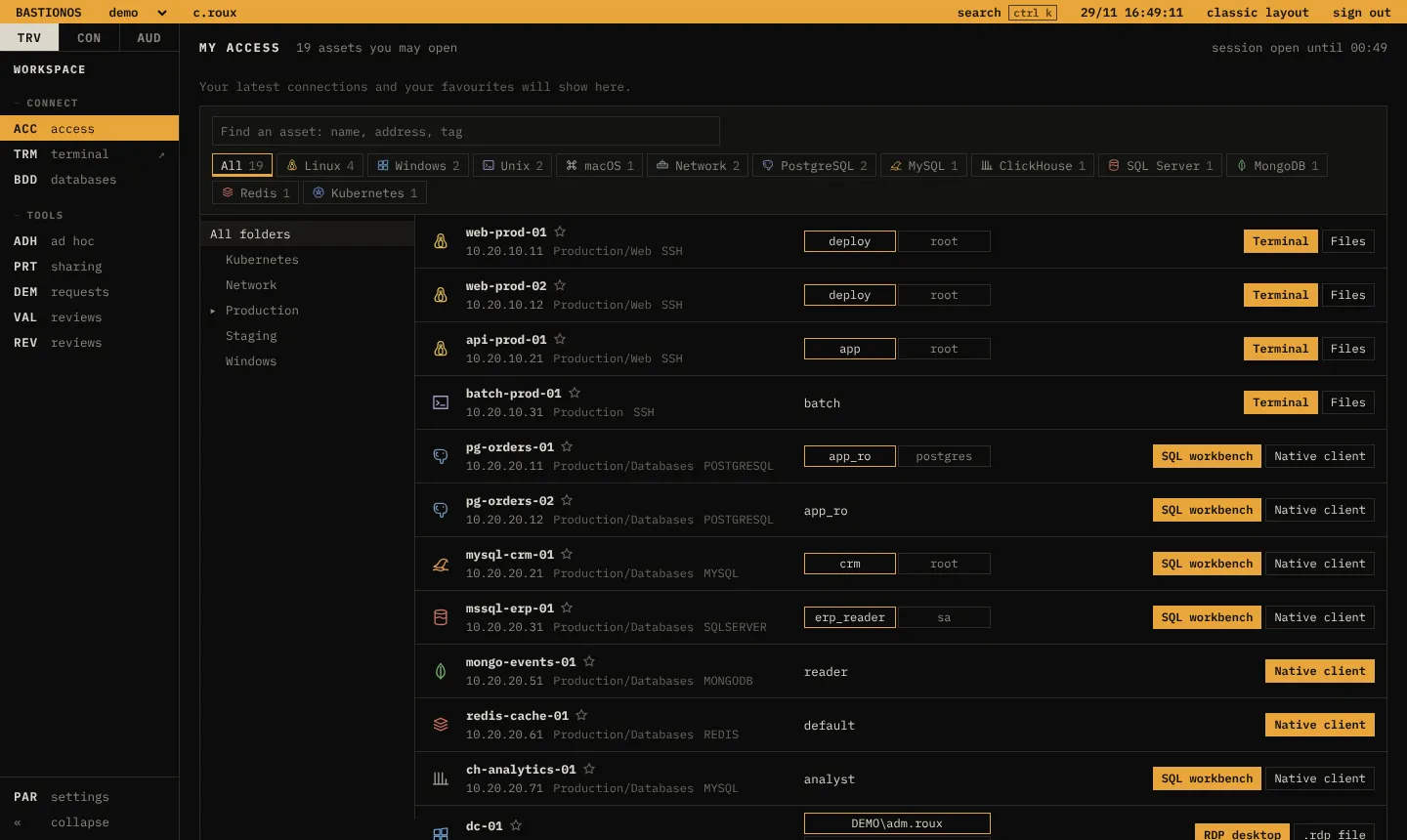
Os botões:
| Botão | Abre |
|---|---|
| Terminal | um shell SSH ou Telnet num novo separador do navegador |
| Files | transferências de ficheiros por SFTP no navegador |
| RDP desktop, VNC desktop | o ambiente de trabalho num separador do navegador |
| .rdp file | um ficheiro para mstsc, Remmina ou FreeRDP |
| SQL workbench | um editor SQL no navegador |
| Native client | um token de ligação e o comando para o seu cliente de base de dados |
| kubeconfig | um ficheiro kubeconfig para kubectl, k9s ou Lens |
Pesquise por nome, endereço ou etiqueta, restrinja a um tipo com os filtros ou a uma pasta com a árvore, e marque com uma estrela os que usa com frequência. Uma linha com várias contas deixa-o escolher primeiro a conta.
Se a página estiver vazia, nenhuma regra de acesso o nomeia ainda: peça a um administrador.
Os três espaços#
O menu tem três espaços. Cada utilizador só vê as páginas que as suas funções abrem.
| Espaço | Contém |
|---|---|
| Workspace | My access, Web terminal, Databases, Ad hoc commands, Shared sessions, Commands to review e, com os módulos, Access requests e Access reviews |
| Console | Dashboard, Resources (ativos, contas, zonas, conectores, relés), Identities (utilizadores, grupos, funções, diretórios, fornecedores de identidade), Access control (regras de acesso, de comandos e de mascaramento), System (organizações, licença, personalização, modo de pânico) |
| Audit | Sessions, Commands, Audit log e, em Enterprise, a exportação da auditoria e as deteções |
O menu pode ser recolhido numa barra estreita.
Settings#
Settings, no fundo do menu, contém o que é seu: palavra-passe, aplicação de autenticação e códigos de recuperação, chaves de segurança e chaves de acesso, língua (inglês ou francês), apresentação e tema. Existem duas apresentações: Console, monoespaçada e âmbar, e Classic, clara ou escura. A escolha é sua e não afeta os outros utilizadores.
A sua sessão#
Uma sessão de consola termina após um período de inatividade e quando termina a sessão. Um administrador pode terminá-la, e o modo de pânico também. Fechar a consola não termina as ligações SSH ou de bases de dados que abriu a partir dos seus próprios clientes: duram até terminarem ou serem terminadas.