Conectarse
La consola y My access
La consola es una aplicación web en la dirección del bastión. Los usuarios encuentran ahí sus accesos; administradores y auditores encuentran sus páginas en otros dos espacios.
Iniciar sesión#
Abra la dirección que le dio su administrador, por ejemplo https://bastion.example.com. Inicie sesión con:
- su nombre de usuario y contraseña de BastionOS, o la contraseña de su directorio si su cuenta viene de LDAP o Active Directory;
- o el botón de inicio de sesión único de su empresa, cuando está configurado (Enterprise).
Luego introduzca el código de su aplicación de autenticación, o toque su llave de seguridad. En su primer inicio de sesión, la consola le pide registrar una aplicación: hasta que lo haga, también se rechazan los inicios de sesión SSH.
My access#
La página de inicio lista todo lo que puede abrir, sea del tipo que sea. Cada servidor, escritorio, base de datos o clúster tiene un icono de su tipo y un botón por cada forma de abrirlo.
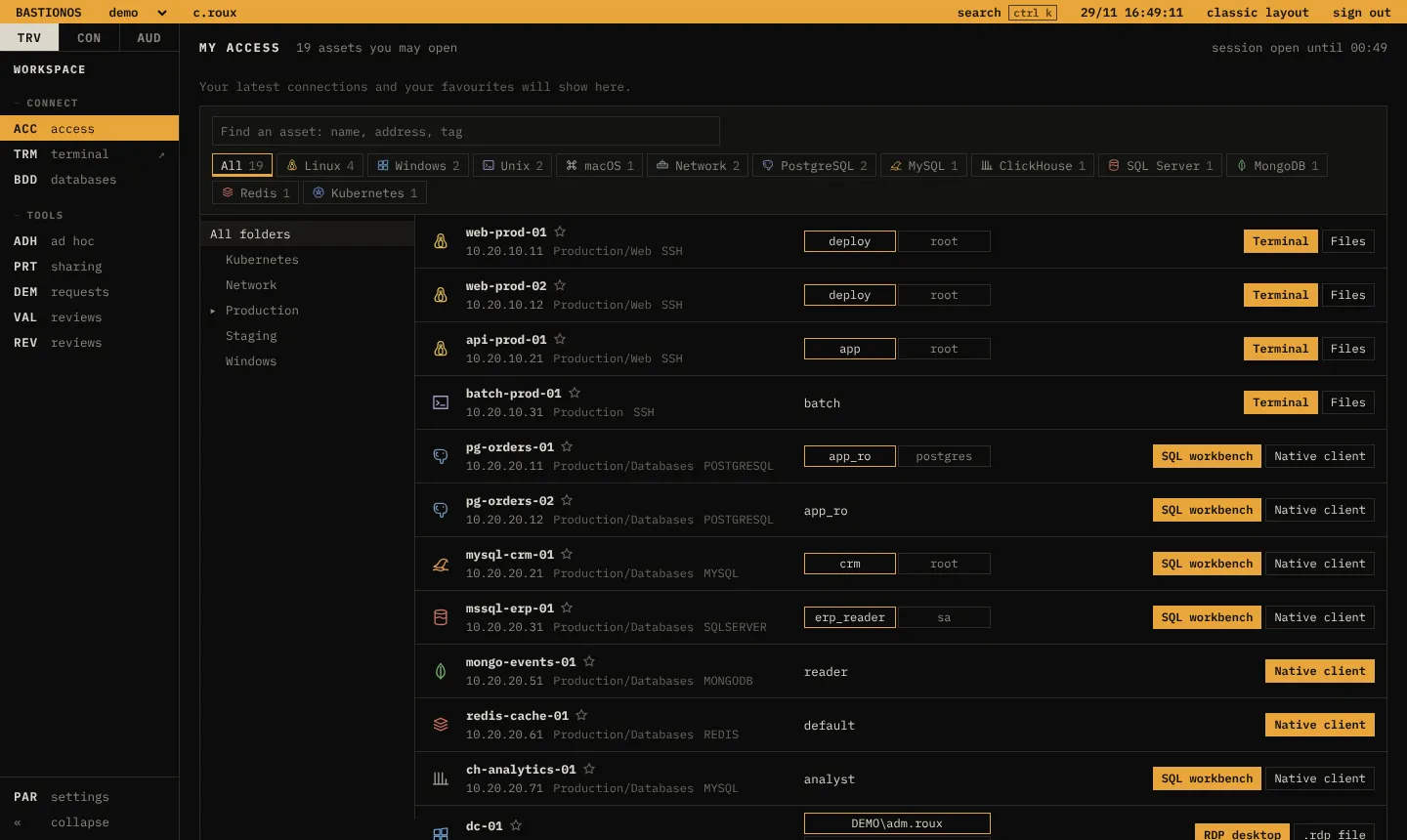
Los botones:
| Botón | Abre |
|---|---|
| Terminal | una shell SSH o Telnet en una pestaña nueva del navegador |
| Files | transferencias de archivos por SFTP en el navegador |
| RDP desktop, VNC desktop | el escritorio en una pestaña del navegador |
| .rdp file | un archivo para mstsc, Remmina o FreeRDP |
| SQL workbench | un editor SQL en el navegador |
| Native client | un token de conexión y el comando para su cliente de base de datos |
| kubeconfig | un archivo kubeconfig para kubectl, k9s o Lens |
Busque por nombre, dirección o etiqueta, limite a un tipo con los chips o a una carpeta con el árbol, y marque con una estrella los que usa a menudo. Una fila con varias cuentas le deja elegir primero la cuenta.
Si la página está vacía, todavía ninguna regla de acceso le nombra: pregunte a un administrador.
Los tres espacios#
El menú tiene tres espacios. Cada usuario ve solo las páginas que abren sus roles.
| Espacio | Contiene |
|---|---|
| Workspace | My access, Web terminal, Databases, Ad hoc commands, Shared sessions, Commands to review y, con los módulos, Access requests y Access reviews |
| Console | Dashboard, Resources (activos, cuentas, zonas, conectores, relés), Identities (usuarios, grupos, roles, directorios, proveedores de identidad), Access control (reglas de acceso, de comandos y de enmascaramiento), System (organizaciones, licencia, personalización, modo pánico) |
| Audit | Sessions, Commands, Audit log y, en Enterprise, la exportación de auditoría y las detecciones |
El menú se puede plegar en una barra estrecha.
Settings#
Settings, al pie del menú, contiene lo suyo: contraseña, aplicación de autenticación y códigos de recuperación, llaves de seguridad y passkeys, idioma (inglés o francés), disposición y tema. Hay dos disposiciones: Console, monoespaciada y ámbar, y Classic, clara u oscura. La elección es suya y no afecta a otros usuarios.
Su sesión#
Una sesión de consola termina tras un periodo de inactividad y cuando cierra sesión. Un administrador puede terminarla, y también el modo pánico. Cerrar la consola no termina las conexiones SSH o de base de datos abiertas desde sus propios clientes: duran hasta que terminan o se cortan.