Verbinden
Die Konsole und My access
Die Konsole ist eine Webanwendung unter der Adresse des Bastions. Benutzer finden dort ihre Zugänge; Administratoren und Auditoren finden ihre Seiten in zwei weiteren Bereichen.
Anmelden#
Öffnen Sie die Adresse, die Ihr Administrator Ihnen gegeben hat, zum Beispiel https://bastion.example.com. Melden Sie sich an mit:
- Ihrem BastionOS-Benutzernamen und Passwort, oder Ihrem Verzeichnispasswort, wenn Ihr Konto aus LDAP oder Active Directory stammt;
- oder der Single-Sign-on-Schaltfläche Ihres Unternehmens, wenn eingerichtet (Enterprise).
Geben Sie dann den Code Ihrer Authenticator-App ein oder berühren Sie Ihren Sicherheitsschlüssel. Bei Ihrer ersten Anmeldung verlangt die Konsole, eine App einzurichten: Bis dahin werden auch SSH-Anmeldungen abgelehnt.
My access#
Die Startseite listet alles, was Sie öffnen dürfen, gleich welcher Art. Jeder Server, Desktop, jede Datenbank und jeder Cluster hat ein Symbol seiner Art und eine Schaltfläche pro Öffnungsweg.
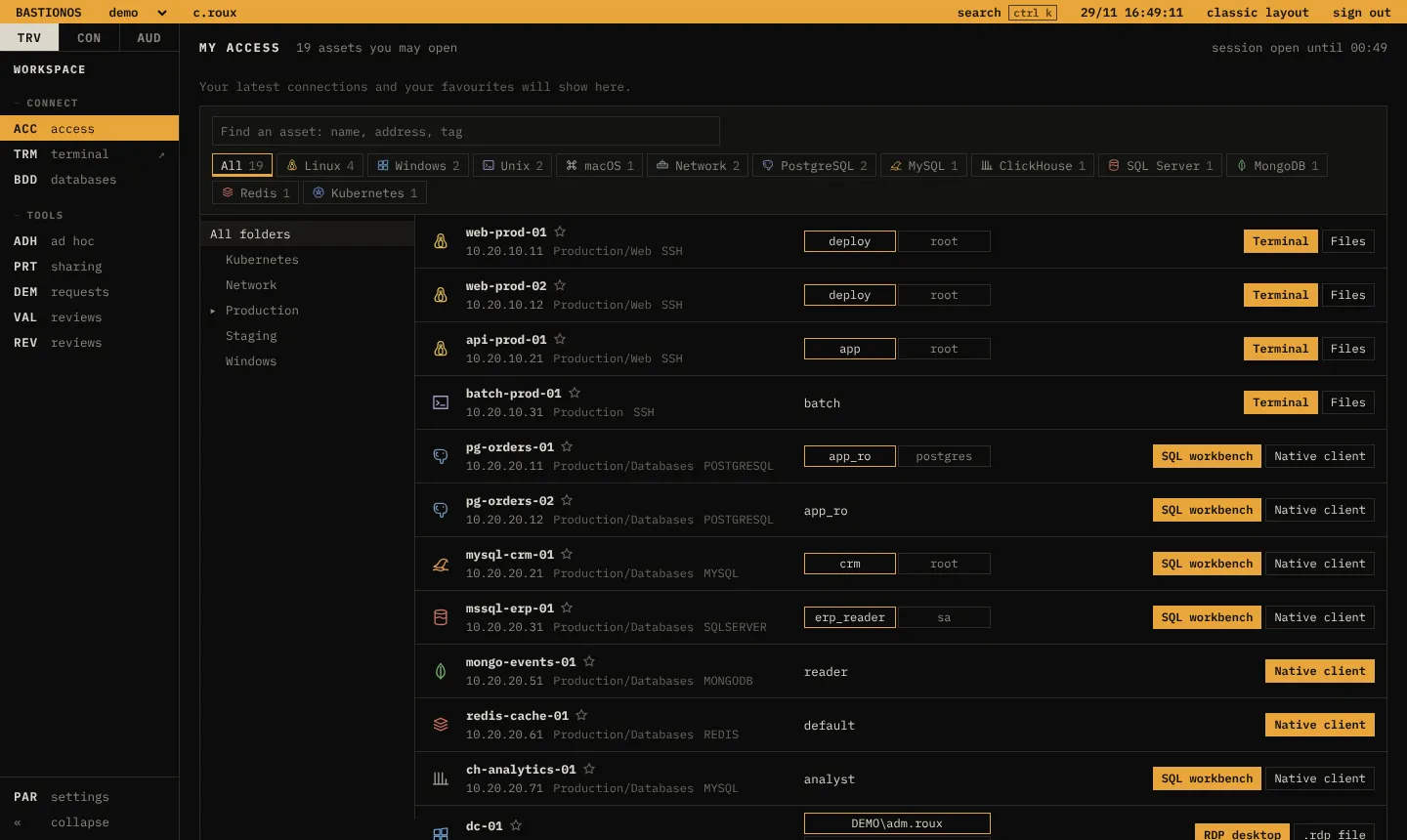
Die Schaltflächen:
| Schaltfläche | Öffnet |
|---|---|
| Terminal | eine SSH- oder Telnet-Shell in einem neuen Browser-Tab |
| Files | Dateiübertragungen über SFTP im Browser |
| RDP desktop, VNC desktop | den Desktop in einem Browser-Tab |
| .rdp file | eine Datei für mstsc, Remmina oder FreeRDP |
| SQL workbench | einen SQL-Editor im Browser |
| Native client | ein Verbindungstoken und den Befehl für Ihren Datenbank-Client |
| kubeconfig | eine kubeconfig-Datei für kubectl, k9s oder Lens |
Suchen Sie nach Name, Adresse oder Tag, grenzen Sie mit den Chips auf eine Art oder mit dem Baum auf einen Ordner ein, und markieren Sie häufig genutzte mit einem Stern. Eine Zeile mit mehreren Konten lässt Sie zuerst das Konto wählen.
Ist die Seite leer, nennt Sie noch keine Zugriffsregel: Fragen Sie einen Administrator.
Die drei Bereiche#
Das Menü hat drei Bereiche. Jeder Benutzer sieht nur die Seiten, die seine Rollen öffnen.
| Bereich | Enthält |
|---|---|
| Workspace | My access, Web terminal, Databases, Ad hoc commands, Shared sessions, Commands to review und, mit den Modulen, Access requests und Access reviews |
| Console | Dashboard, Resources (Assets, Konten, Zonen, Connectors, Relays), Identities (Benutzer, Gruppen, Rollen, Verzeichnisse, Identitätsanbieter), Access control (Zugriffs-, Befehls- und Maskierungsregeln), System (Organisationen, Lizenz, Branding, Panikmodus) |
| Audit | Sessions, Commands, Audit log und in Enterprise der Audit-Export und die Erkennungen |
Das Menü lässt sich zu einer schmalen Leiste einklappen.
Settings#
Settings, unten im Menü, enthält Ihre eigenen Dinge: Passwort, Authenticator-App und Wiederherstellungscodes, Sicherheitsschlüssel und Passkeys, Sprache (Englisch oder Französisch), Layout und Farbschema. Es gibt zwei Layouts: Console, nichtproportional und bernsteinfarben, und Classic, hell oder dunkel. Die Wahl liegt bei Ihnen und betrifft andere Benutzer nicht.
Ihre Sitzung#
Eine Konsolensitzung endet nach einer Zeit der Inaktivität und wenn Sie sich abmelden. Ein Administrator kann sie beenden, ebenso der Panikmodus. Das Schließen der Konsole beendet nicht die SSH- oder Datenbankverbindungen, die Sie aus Ihren eigenen Clients geöffnet haben: Sie bestehen, bis sie enden oder beendet werden.