Se connecter
La console et Mes accès
La console est une application web à l'adresse du bastion. Les utilisateurs y trouvent leurs accès ; administrateurs et auditeurs y trouvent leurs pages dans deux autres espaces.
Se connecter#
Ouvrez l'adresse donnée par votre administrateur, par exemple https://bastion.example.com. Connectez-vous avec :
- votre nom d'utilisateur et votre mot de passe BastionOS, ou le mot de passe de votre annuaire si votre compte vient de LDAP ou d'Active Directory ;
- ou le bouton d'authentification unique de votre entreprise, quand il est configuré (Enterprise).
Donnez ensuite le code de votre application d'authentification, ou touchez votre clé de sécurité. À votre première connexion, la console vous demande d'enrôler une application : tant que ce n'est pas fait, les connexions SSH sont refusées aussi.
Mes accès#
La page d'accueil liste tout ce que vous pouvez ouvrir, quel qu'en soit le type. Chaque serveur, bureau, base ou cluster a une icône de son type, et un bouton par façon de l'ouvrir.
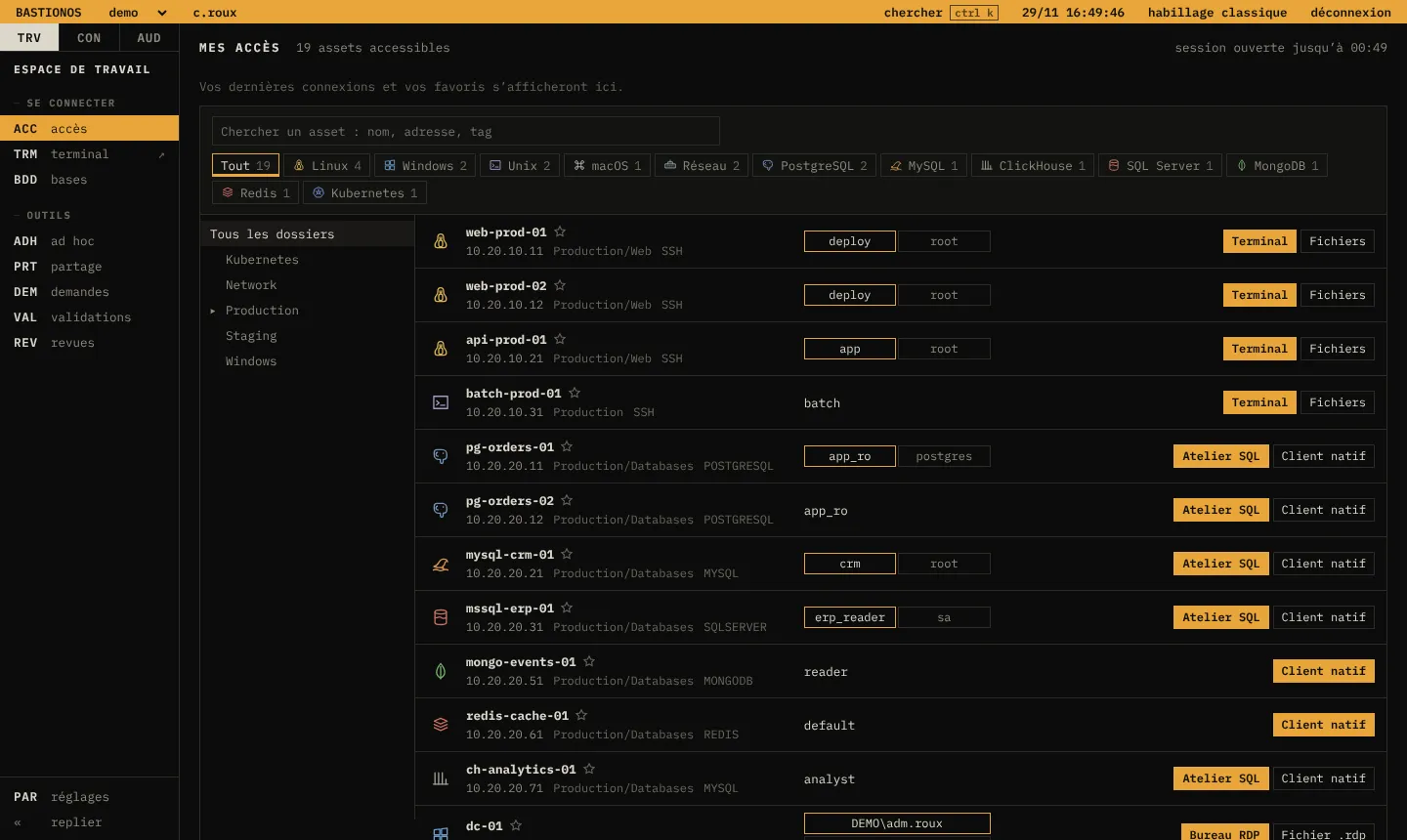
Les boutons :
| Bouton | Ouvre |
|---|---|
| Terminal | un shell SSH ou Telnet dans un nouvel onglet du navigateur |
| Fichiers | les transferts de fichiers en SFTP dans le navigateur |
| Bureau RDP, Bureau VNC | le bureau dans un onglet du navigateur |
| Fichier .rdp | un fichier pour mstsc, Remmina ou FreeRDP |
| Atelier SQL | un éditeur SQL dans le navigateur |
| Client natif | un jeton de connexion et la commande pour votre client de base |
| kubeconfig | un fichier kubeconfig pour kubectl, k9s ou Lens |
Cherchez par nom, adresse ou étiquette, restreignez à un type avec les pastilles ou à un dossier avec l'arbre, et mettez une étoile à ceux que vous utilisez souvent. Une ligne avec plusieurs comptes vous laisse d'abord choisir le compte.
Si la page est vide, aucune règle d'accès ne vous nomme encore : demandez à un administrateur.
Les trois espaces#
Le menu a trois espaces. Chaque utilisateur ne voit que les pages que ses rôles ouvrent.
| Espace | Contient |
|---|---|
| Espace de travail | Mes accès, Terminal web, Bases de données, Commandes ad hoc, Sessions partagées, Commandes à valider, et, avec les modules, Demandes d'accès et Revues d'accès |
| Console | Tableau de bord, Ressources (assets, comptes, zones, connecteurs, relais), Identités (utilisateurs, groupes, rôles, annuaires, fournisseurs d'identité), Contrôle d'accès (règles d'accès, politiques de commandes et de masquage), Système (organisations, licence, personnalisation, mode panique) |
| Audit | Sessions, Commandes, Journal d'audit, et en Enterprise l'export d'audit et les détections |
Le menu peut être replié en une barre étroite.
Paramètres#
Paramètres, en bas du menu, contient ce qui est à vous : mot de passe, application d'authentification et codes de récupération, clés de sécurité et passkeys, langue (anglais ou français), disposition et thème. Deux dispositions existent : Console, à chasse fixe et ambre, et Classique, en clair ou en sombre. Le choix vous appartient et ne touche pas les autres utilisateurs.
Votre session#
Une session de console se termine après une période d'inactivité et quand vous vous déconnectez. Un administrateur peut y mettre fin, de même que le mode panique. Fermer la console ne termine pas les connexions SSH ou de base de données ouvertes depuis vos propres clients : elles vivent jusqu'à ce qu'elles se terminent ou qu'on y mette fin.