Connettersi
SSH, SFTP e Telnet
Un solo nome da ricordare - voi, l'account e il server, separati da # e @. Il bastion si autentica sul server al posto vostro.
Dal browser#
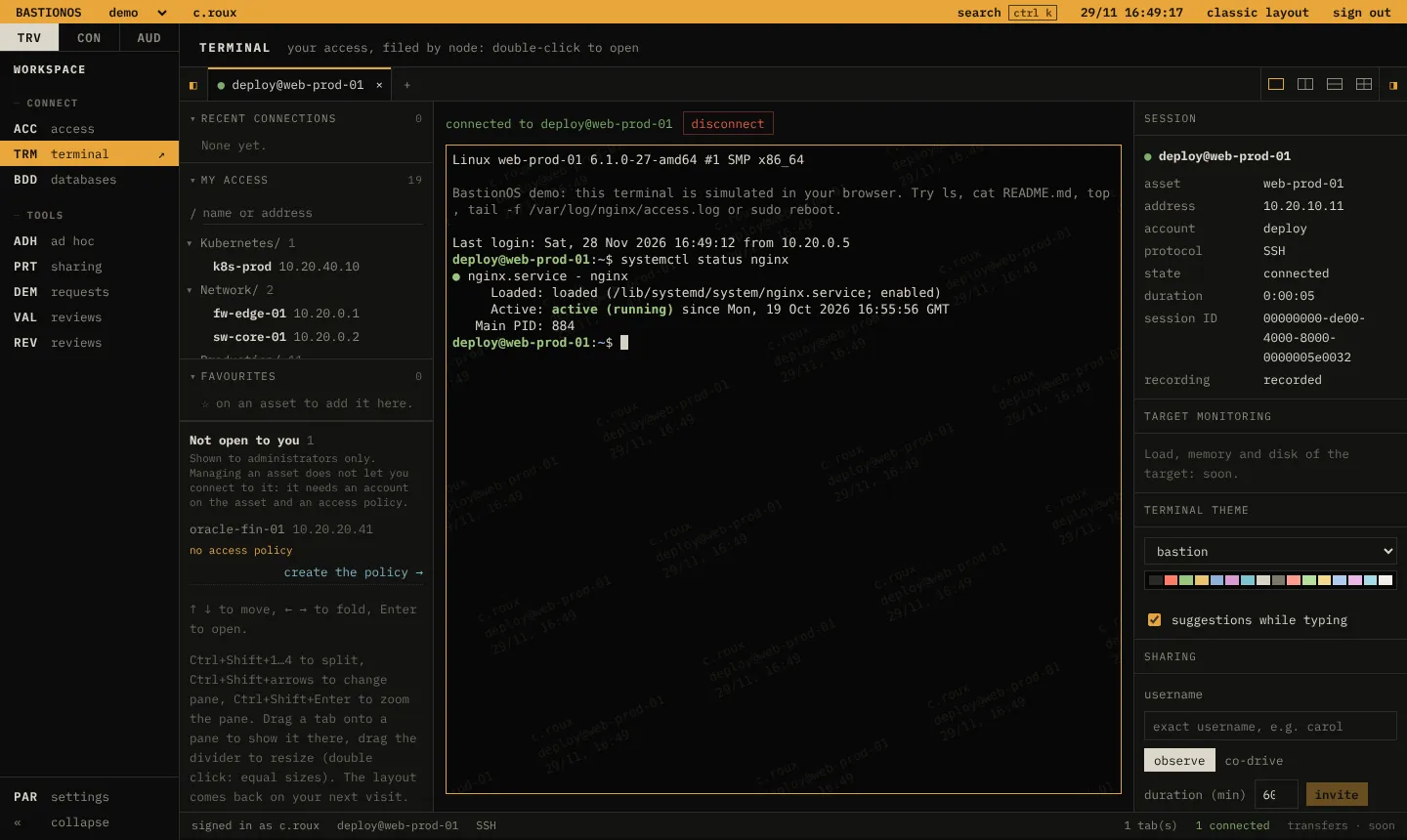
In My access, cliccate Terminal sulla riga del server, o Files per i trasferimenti di file. Oppure aprite Web terminal (una nuova scheda), trovate il server nell'albero o con la ricerca e fate doppio clic.
- Più sessioni si aprono in schede; una scheda può essere divisa in riquadri.
- Reconnect chiede una nuova connessione quando la linea cade.
- Copia e incolla funzionano come in un terminale locale. Caricamenti e scaricamenti in Files dipendono dalle azioni
uploadedownloaddel vostro accesso.
Dal vostro client SSH#
$ ssh -p 2222 'alice#root@web-01'@bastion.example.comIl nome di accesso è <voi>#<account>@<server>:
| Parte | Significato |
|---|---|
alice |
il vostro nome utente BastionOS |
root |
l'account da aprire sul server |
web-01 |
il nome dell'asset in BastionOS |
Mettete tra virgolette l'intero nome di accesso: # inizia un commento nella maggior parte delle shell. Il bastion chiede la vostra password BastionOS, poi un codice della vostra app di autenticazione. La porta è quella pubblicata dall'amministratore, 2222 per impostazione predefinita.
Se appartenete a più organizzazioni che hanno ciascuna un server con quel nome, aggiungete l'organizzazione: 'alice#root@web-01#acme'.
In ~/.ssh/config#
Host web-01
  HostName bastion.example.com
  Port 2222
User "alice#root@web-01"Poi ssh web-01. Gli strumenti che chiamano ssh (Ansible, rsync, git) funzionano allo stesso modo.
File: SFTP e SCP#
$ sftp -P 2222 'alice#root@web-01'@bastion.example.com
$ scp -P 2222 report.pdf 'alice#root@web-01'@bastion.example.com:/tmp/OpenSSH 9 e successivi eseguono scp su SFTP, che il gateway registra file per file. Ogni caricamento richiede l'azione upload del vostro accesso, ogni scaricamento l'azione download.
Apparati Telnet#
Switch e apparecchi più vecchi raggiunti in Telnet si aprono allo stesso modo, dal browser o con ssh. Il bastion digita la password dell'account ai prompt dell'apparato. Il tratto tra il bastion e l'apparato è in chiaro, come sempre con Telnet: gli amministratori mettono questi apparati dietro un jump host o un connettore di sito vicino a loro.
Comandi bloccati o trattenuti#
Le regole sui comandi della vostra organizzazione possono:
- bloccare un comando: non raggiunge mai il server, la riga viene cancellata e il terminale mostra il nome della regola;
- segnalarlo: viene eseguito e l'audit lo marca;
- trattenerlo per revisione: il terminale dice che il comando attende. Un revisore lo approva o lo rifiuta in Commands to review. Approvato, viene eseguito e vedete chi l'ha approvato; rifiutato o non deciso in tempo, non viene eseguito.
Nessuno può approvare il proprio comando, nemmeno tramite una sessione condivisa.
Cosa viene registrato#
- L'intera sessione di terminale, rivedibile nella console.
- Ogni riga di comando, con il suo codice di uscita per i comandi inviati con
ssh host 'comando'. - Ogni operazione su file in SFTP: il percorso, la direzione e i byte trasferiti.
Ciò che digitate a un prompt di password sul server non è registrato come comando.
Chiusura#
Uscire dalla shell chiude la connessione. Una connessione termina anche dopo 8 ore, quando un amministratore la chiude, e quando la modalità panico la congela: il gateway la chiude entro circa cinque secondi.